
Du behöver Full åtkomst
Ordna filer ingår i Full åtkomst från version 1.1. Uppdatera först Pin My File i App Store. Har du redan köpt Full åtkomst behöver du inte göra något nytt köp för att ordna filer.
Aktivera Ordna filer
Håll fingret på en fil tills filerna börjar vicka. Släpp fingret och dra sedan filen. Du kan också trycka på knappen med tre punkter och välja Ordna filer.
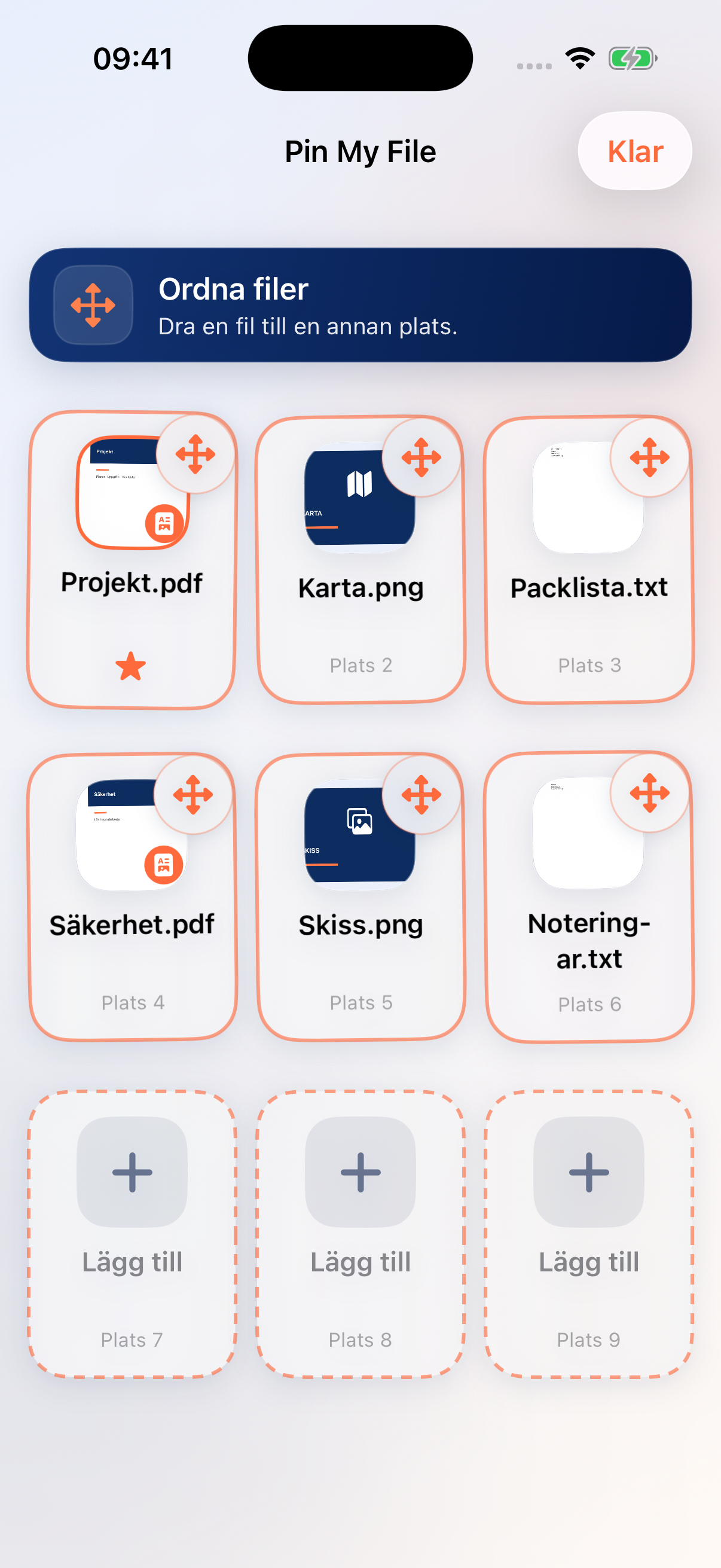
Flytta eller byt plats
- Tom plats: dra en fil dit för att flytta den.
- Upptagen plats: släpp filen på en annan fil så byter de plats.
Valet för automatisk öppning följer med filen när du flyttar den eller byter plats. Du ändrar ordningen i rutnätet, inte dokumentets innehåll.
Avsluta när du är klar
Tryck på Klar för att använda appen som vanligt igen. Om filen öppnas i stället för att flyttas, aktivera Ordna filer först och släpp fingret innan du börjar dra.
Om Ordna filer saknas
Kontrollera att du har version 1.1 eller senare och att Full åtkomst är aktivt. Har du redan köpt det följer du stegen för att återställa köp i felsökningsguiden.
Läs vidare
Behöver du hjälp?
Berätta vad du har provat och vilka versioner av iOS och Pin My File du använder. Bifoga inga privata filer.
Mejla supporten