
Du brauchst Vollzugriff
Das Anordnen von Dateien ist seit Version 1.1 in Vollzugriff enthalten. Aktualisiere Pin My File zuerst im App Store. Hast du Vollzugriff bereits gekauft, ist dafür kein weiterer Kauf nötig.
Den Anordnungsmodus aktivieren
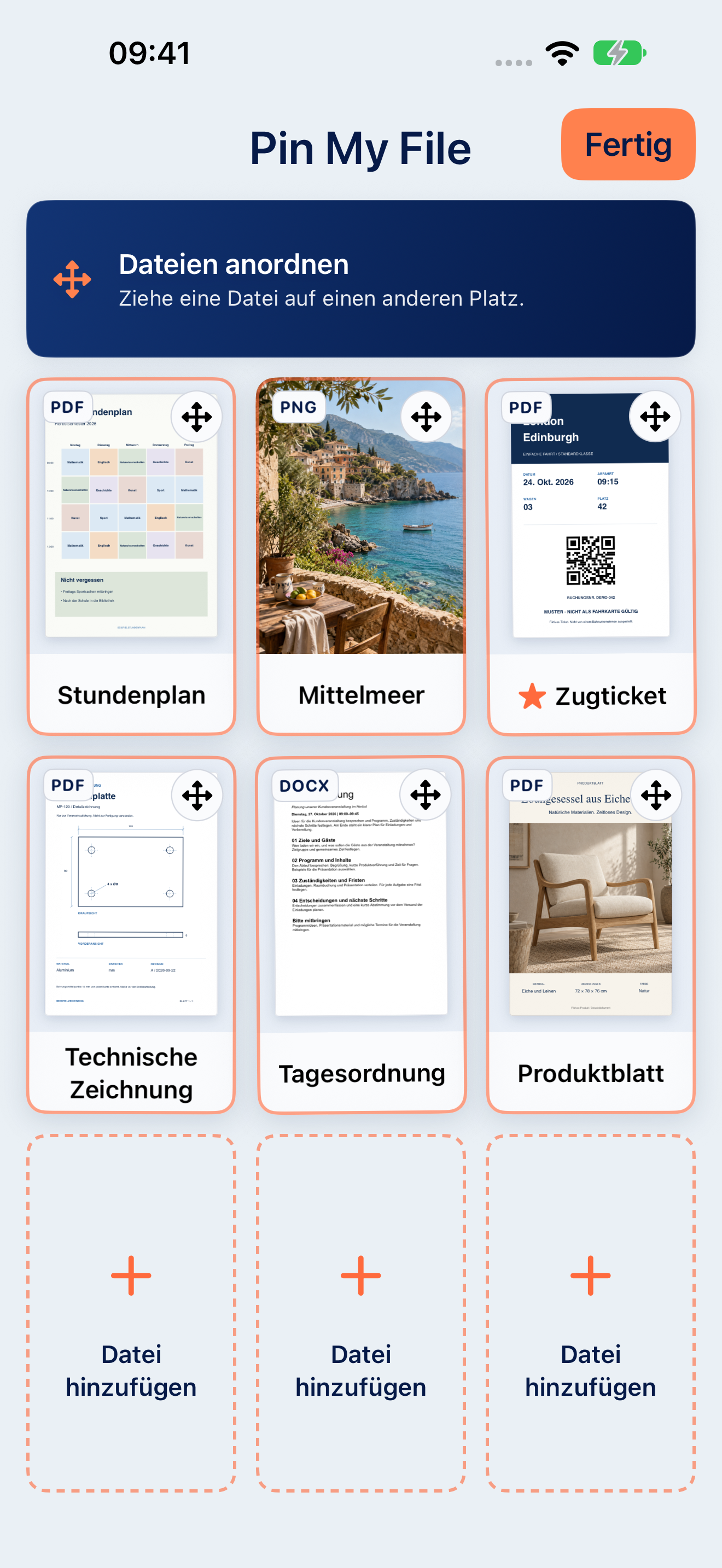
Halte eine Datei gedrückt, bis die Dateien wackeln. Lass los und ziehe dann die Datei. Du kannst auch auf die drei Punkte tippen und Dateien anordnen wählen.
Verschieben oder tauschen
- Freier Platz: Ziehe eine Datei darauf, um sie dorthin zu verschieben.
- Belegter Platz: Ziehe eine Datei auf eine andere, um ihre Plätze zu tauschen.
Die Auswahl zum automatischen Öffnen bleibt beim Verschieben oder Tauschen erhalten. Du änderst die Reihenfolge in der Übersicht, nicht den Inhalt des Dokuments.
Das Anordnen beenden
Tippe auf Fertig, um die App wieder normal zu nutzen. Öffnet sich beim Ziehen eine Vorschau, aktiviere zuerst den Anordnungsmodus und nimm den Finger vom Bildschirm, bevor du mit dem Ziehen beginnst.
Wenn Dateien anordnen fehlt
Prüfe, ob du Version 1.1 oder neuer verwendest und Vollzugriff aktiv ist. Hast du es bereits gekauft, folge den Schritten zur Wiederherstellung in der Anleitung zur Fehlerbehebung.
Weitere Anleitungen
Brauchst du Hilfe?
Beschreibe, was du versucht hast, und nenne deine iOS-Version und die Version von Pin My File. Bitte hänge keine privaten Dateien an.
Support kontaktieren