
L’Accès complet est nécessaire
La réorganisation est incluse dans l’Accès complet depuis la version 1.1. Mettez d’abord Pin My File à jour dans l’App Store. Si vous avez déjà acheté l’Accès complet, aucun achat supplémentaire n’est nécessaire pour organiser les fichiers.
Activez le mode de réorganisation
Maintenez le doigt sur un fichier jusqu’à ce que les fichiers se mettent à bouger. Relâchez le doigt, puis faites glisser le fichier. Vous pouvez aussi toucher le bouton à trois points et choisir Réorganiser les fichiers.
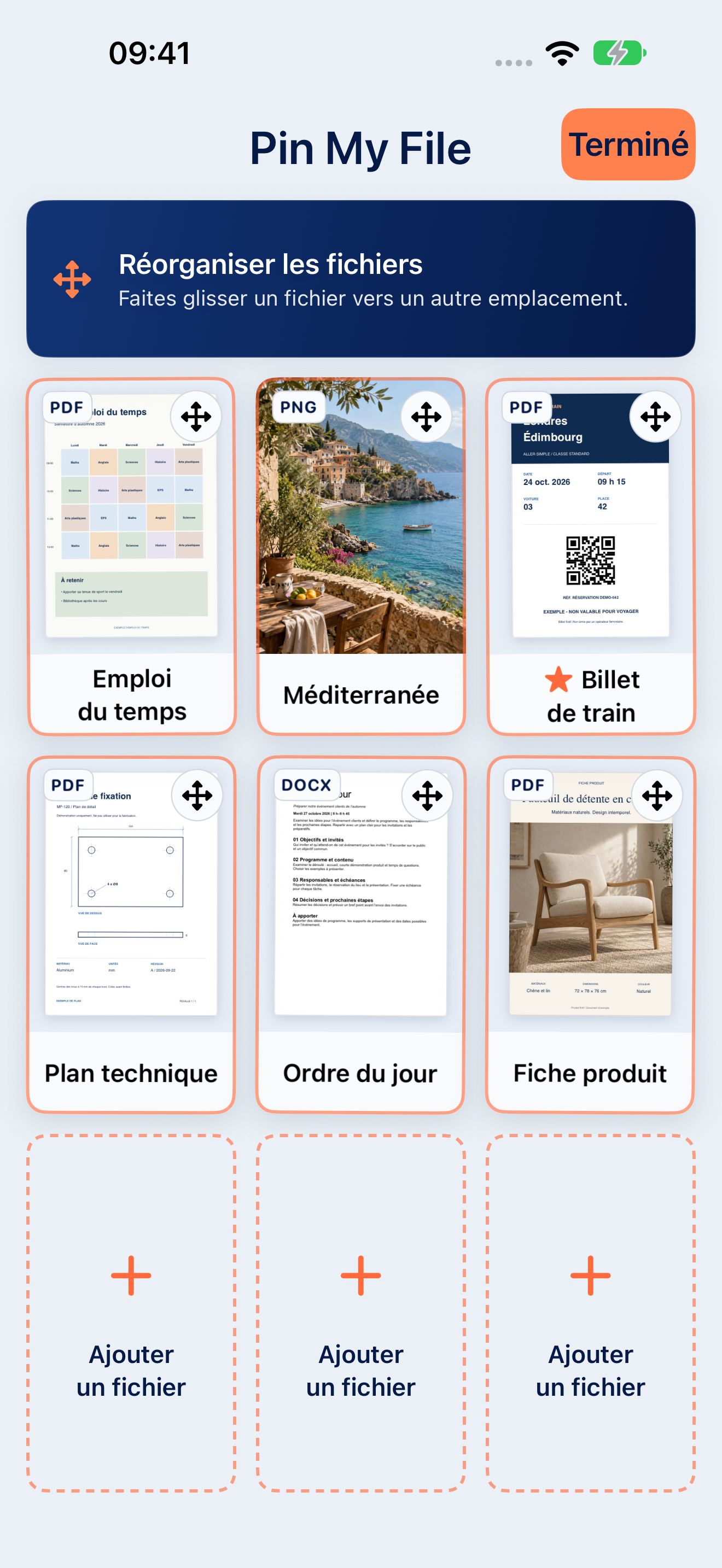
Déplacez ou échangez les fichiers
- Emplacement vide : faites-y glisser un fichier pour le déplacer.
- Emplacement occupé : déposez un fichier sur un autre pour échanger leurs positions.
La sélection d’ouverture automatique suit le fichier lorsque vous le déplacez ou échangez sa position avec celle d’un autre. La réorganisation change l’ordre de la grille, pas le contenu du document.
Terminez la réorganisation
Touchez Terminé pour utiliser l’app normalement. Si le glissement ouvre un aperçu, activez d’abord le mode de réorganisation et relâchez le doigt avant de faire glisser le fichier.
Si Réorganiser les fichiers n’apparaît pas
Vérifiez que vous utilisez la version 1.1 ou une version ultérieure et que l’Accès complet est actif. Si vous l’avez déjà acheté, suivez les étapes de restauration des achats dans le guide de dépannage.
Pour aller plus loin
Besoin d’aide ?
Indiquez ce que vous avez essayé, votre version d’iOS et celle de Pin My File. Ne joignez aucun fichier privé.
Contacter l’assistance