
Necesitas Acceso completo
La opción para ordenar archivos está incluida en Acceso completo desde la versión 1.1. Actualiza primero Pin My File en el App Store. Si ya compraste Acceso completo, no necesitas otra compra para organizar los archivos.
Activa Ordenar archivos
Mantén pulsado un archivo hasta que los archivos empiecen a moverse. Levanta el dedo y después arrastra el archivo. También puedes tocar el botón de tres puntos y elegir Ordenar archivos.
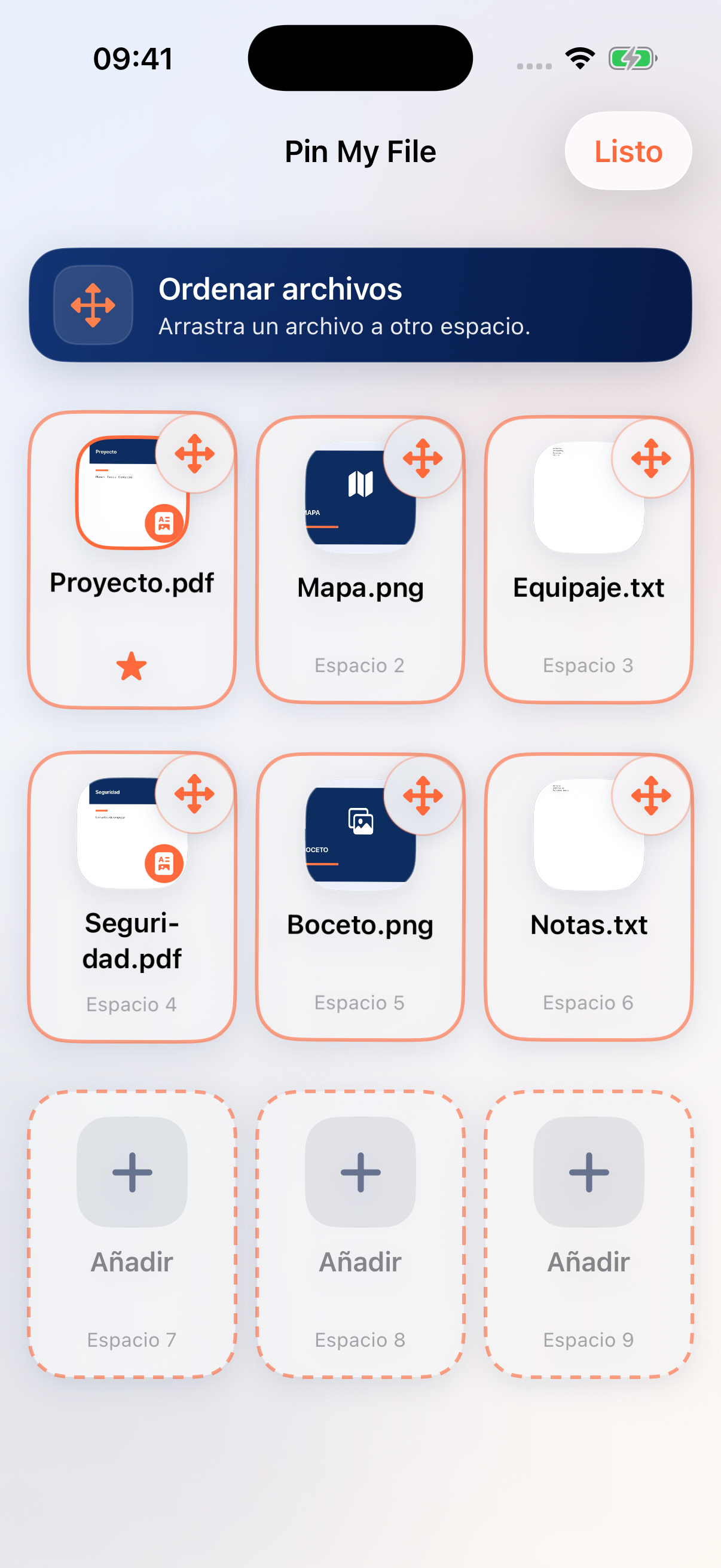
Mueve o intercambia
- Espacio vacío: arrastra un archivo hasta él para moverlo.
- Espacio ocupado: suelta un archivo sobre otro para intercambiar sus posiciones.
La selección de apertura automática sigue al archivo cuando lo mueves o intercambias. Organizar cambia el orden de la cuadrícula, no el contenido del documento.
Termina de organizar
Toca Listo para volver al uso normal. Si se abre la vista previa en lugar de mover el archivo, activa primero Ordenar archivos y levanta el dedo antes de empezar a arrastrar.
Si no aparece Ordenar archivos
Comprueba que tienes la versión 1.1 o posterior y que Acceso completo está activo. Si ya lo compraste, sigue los pasos para restaurar compras de la guía de solución de problemas.
Sigue explorando
¿Necesitas ayuda?
Cuéntanos qué has probado y qué versiones de iOS y Pin My File utilizas. No adjuntes archivos privados.
Contactar con soporte