
Börja med den kostnadsfria första platsen
Du behöver en iPhone med iOS 17 eller senare och Pin My File. Automatisk öppning fungerar med den kostnadsfria första platsen. Full åtkomst ger dig åtta platser till och möjlighet att ordna dem.
Lägg till filen du vill ha nära till hands
Tryck på en tom plats, välj Välj fil och markera dokumentet. Om det finns i iCloud Drive eller hos en annan filleverantör behöver det hämtas först. Pin My File sparar en egen lokal kopia.
Du kan också lägga till en bild, skanna eller dela in ett objekt. Läs guiden om att lägga till filer för de andra alternativen.
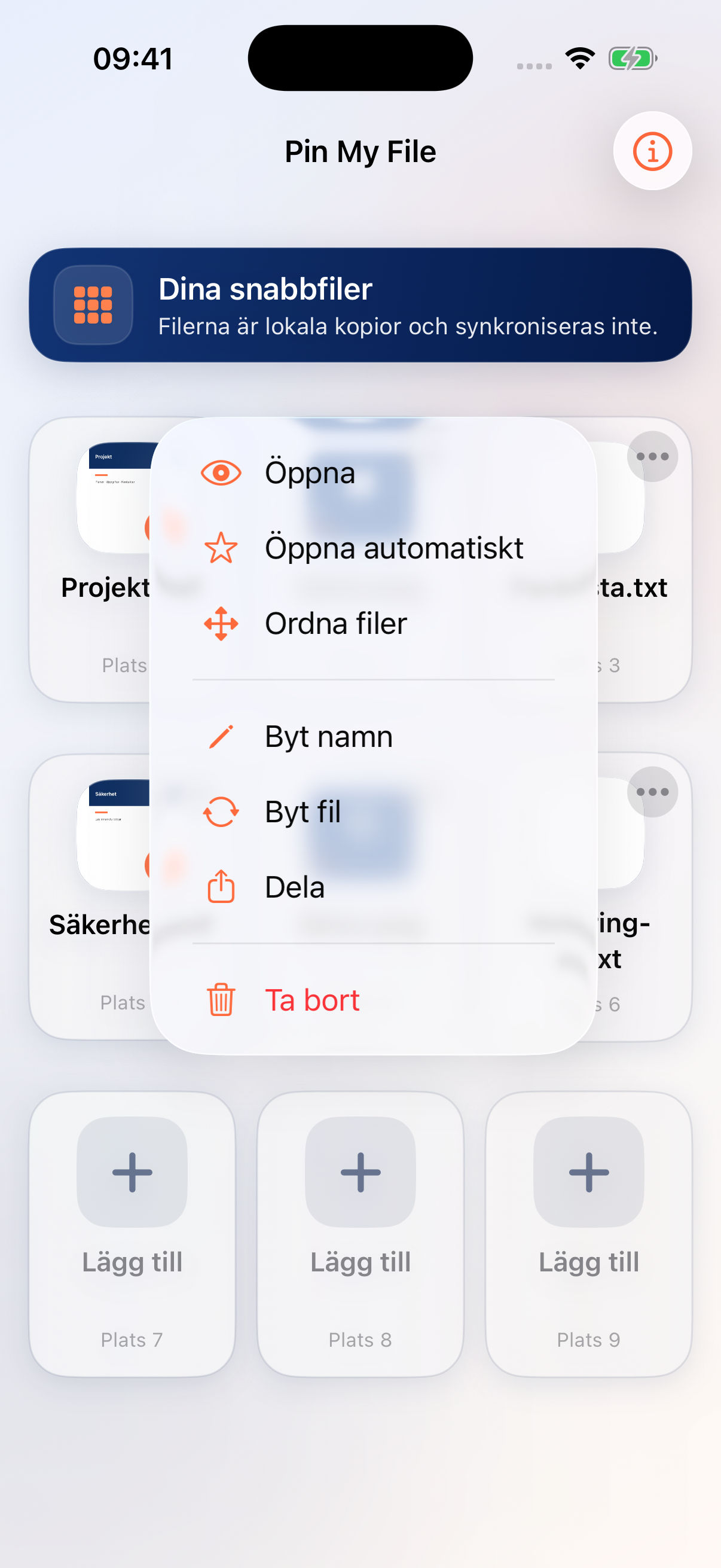
Välj Öppna automatiskt
Tryck på filens knapp med tre punkter och välj Öppna automatiskt. Du kan också öppna filen och trycka på stjärnan i förhandsvisningen.
Kontrollera vilken fil som är vald
En stjärna markerar filen och informationsrutan visar vilken fil som öppnas automatiskt. Gå till hemskärmen på din iPhone och öppna Pin My File igen. Tryck på Klar i förhandsvisningen för att återgå till rutnätet.
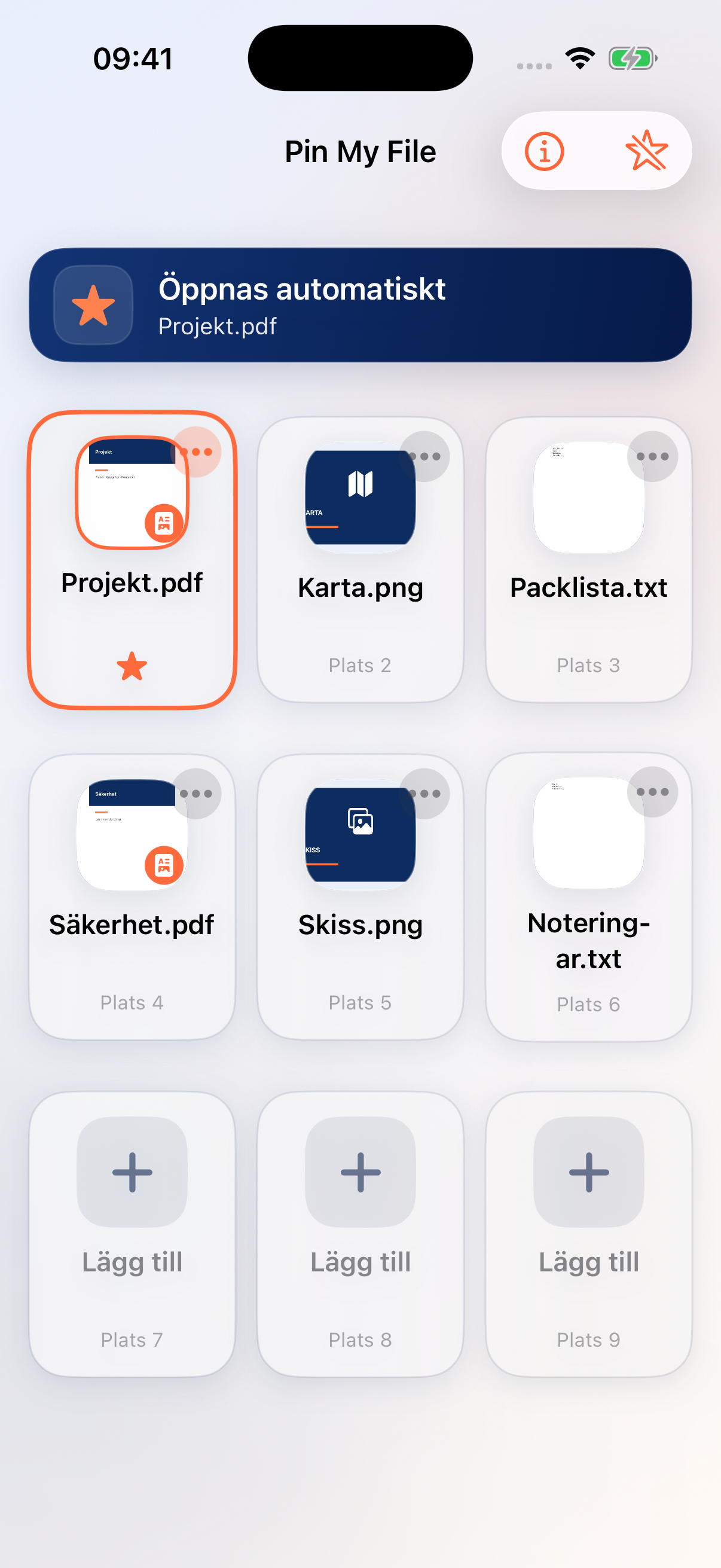
Välj en annan fil eller stäng av
Välj Öppna automatiskt på en annan fil för att byta. Vill du stänga av funktionen använder du Stäng av autoöppning högst upp i rutnätet eller trycker på den markerade stjärnan i förhandsvisningen.
Öppna en fil med Genvägar eller Siri
Lägg till Pin My Files åtgärd Öppna favorit i Apples app Genvägar och välj en sparad fil. När du kör genvägen öppnas Pin My File och den valda filen. Ge genvägen ett namn som du också kan använda med Siri.
Ha rätt version till hands
Bara en fil kan öppnas automatiskt. Dokumentet är en lokal kopia, så ändringar i originalet visas inte här. Använd Byt fil när du behöver den uppdaterade versionen.
Läs vidare
Behöver du hjälp?
Berätta vad du har provat och vilka versioner av iOS och Pin My File du använder. Bifoga inga privata filer.
Mejla supporten