
Empieza con el primer espacio gratuito
Necesitas un iPhone con iOS 17 o posterior y Pin My File. La apertura automática funciona con el primer espacio gratuito. Acceso completo añade ocho espacios más y la posibilidad de organizarlos.
Añade el archivo que quieres tener a mano
Toca un espacio vacío, elige Selecciona un archivo y selecciona el documento. Si está en iCloud Drive o en otro proveedor de archivos, deja que se descargue primero. Pin My File guarda su propia copia local.
También puedes añadir una foto, escanear un documento o compartir un elemento con la app. La guía para añadir archivos explica las otras opciones.
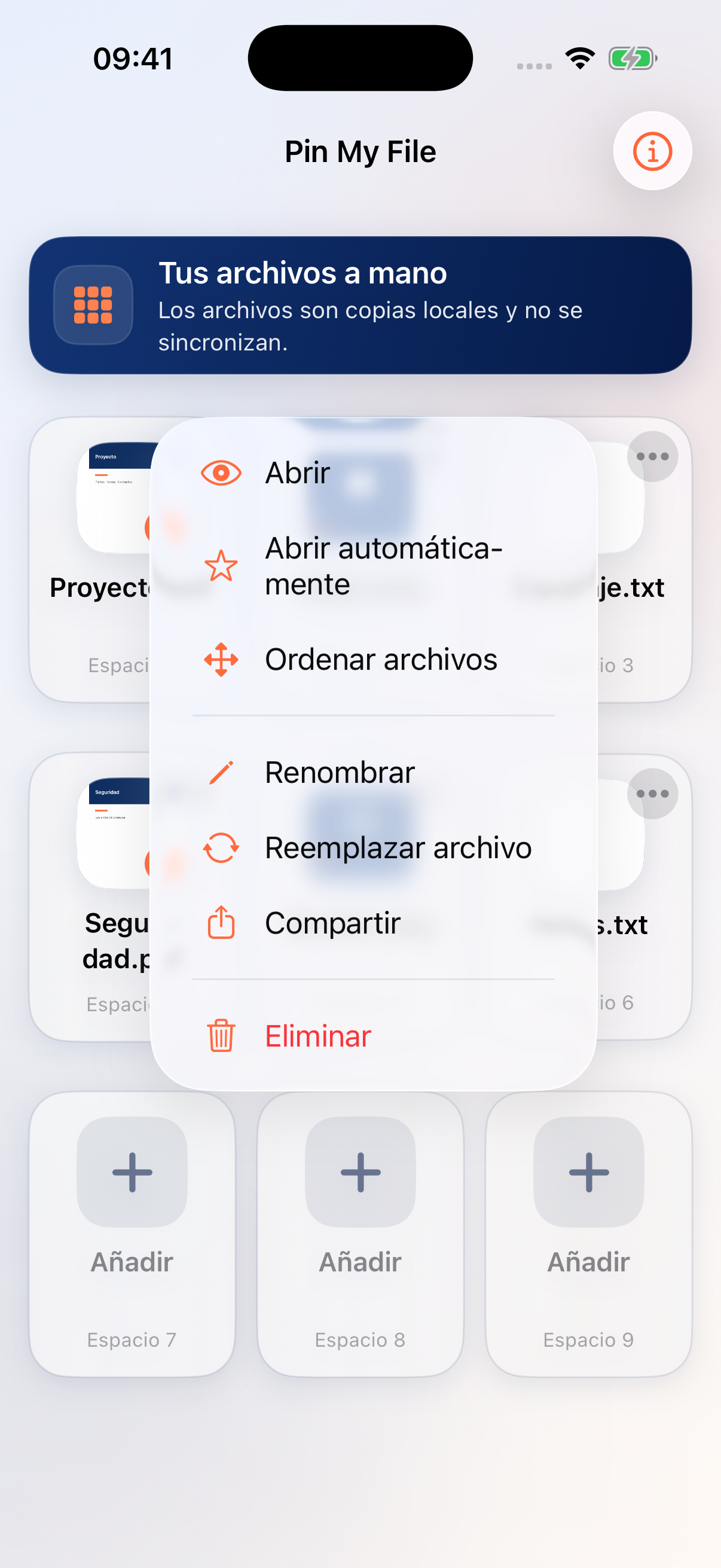
Elige Abrir automáticamente
Toca el botón de tres puntos del archivo y selecciona Abrir automáticamente. También puedes abrir el archivo y tocar la estrella de la vista previa.
Comprueba el archivo seleccionado
Una estrella marca el archivo y el aviso indica cuál se abrirá automáticamente. Ve a la pantalla de inicio del iPhone y vuelve a abrir Pin My File. Toca Listo en la vista previa para regresar a la cuadrícula.
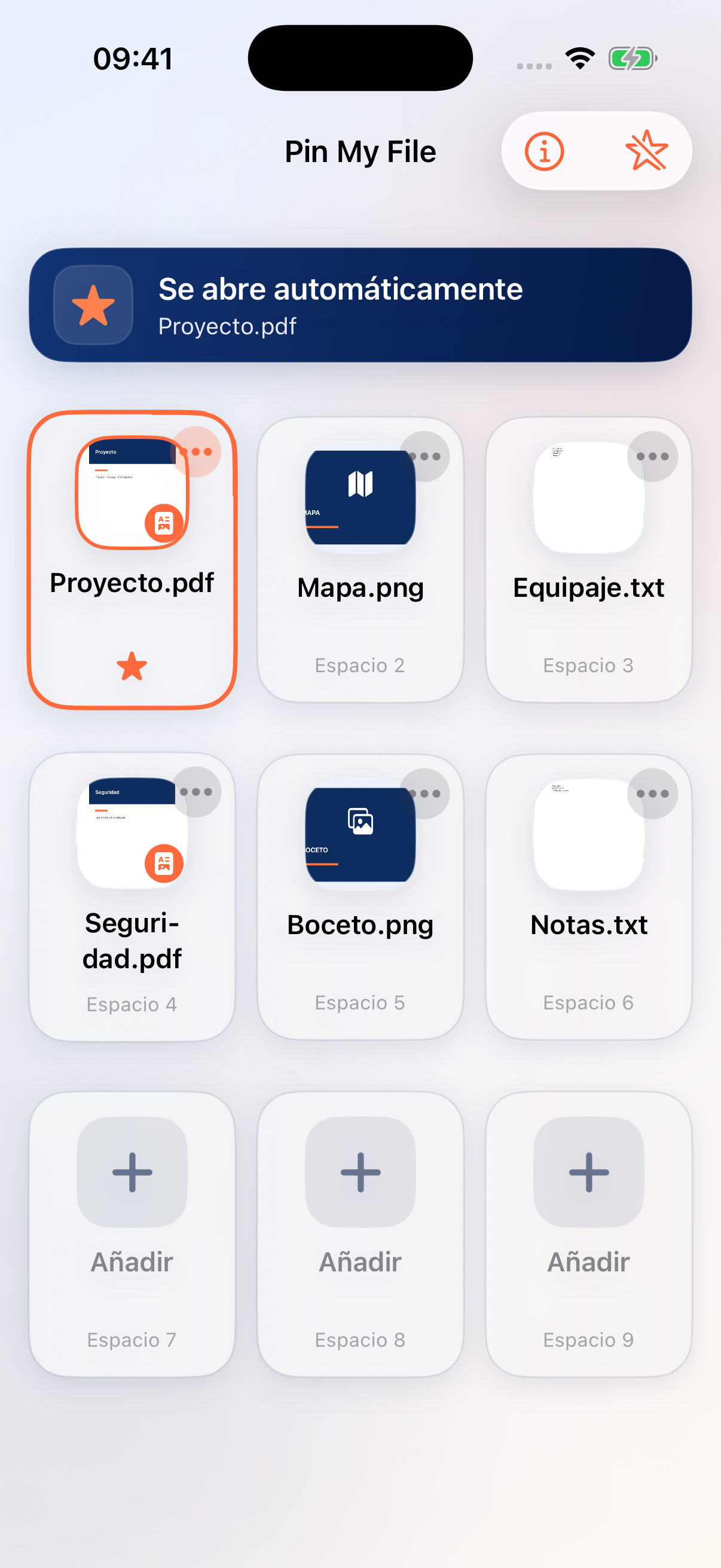
Cambia de archivo o desactiva la función
Selecciona Abrir automáticamente en otro archivo para cambiar la elección. Para desactivar la función, usa Desactivar apertura automática en la parte superior de la cuadrícula o toca la estrella seleccionada de la vista previa.
Abre un archivo con Atajos o Siri
En la app Atajos de Apple, añade la acción Abrir favorito de Pin My File y elige un archivo guardado. Al ejecutar el atajo, se abrirán Pin My File y ese archivo. Ponle al atajo un nombre que también puedas usar con Siri.
Ten a mano la versión que necesitas
Solo un archivo puede abrirse automáticamente. El documento guardado es una copia local: los cambios del original no aparecen aquí. Usa Reemplazar archivo cuando necesites la versión actualizada.
Sigue explorando
¿Necesitas ayuda?
Cuéntanos qué has probado y qué versiones de iOS y Pin My File utilizas. No adjuntes archivos privados.
Contactar con soporte